- Unterweisungsplattform
-
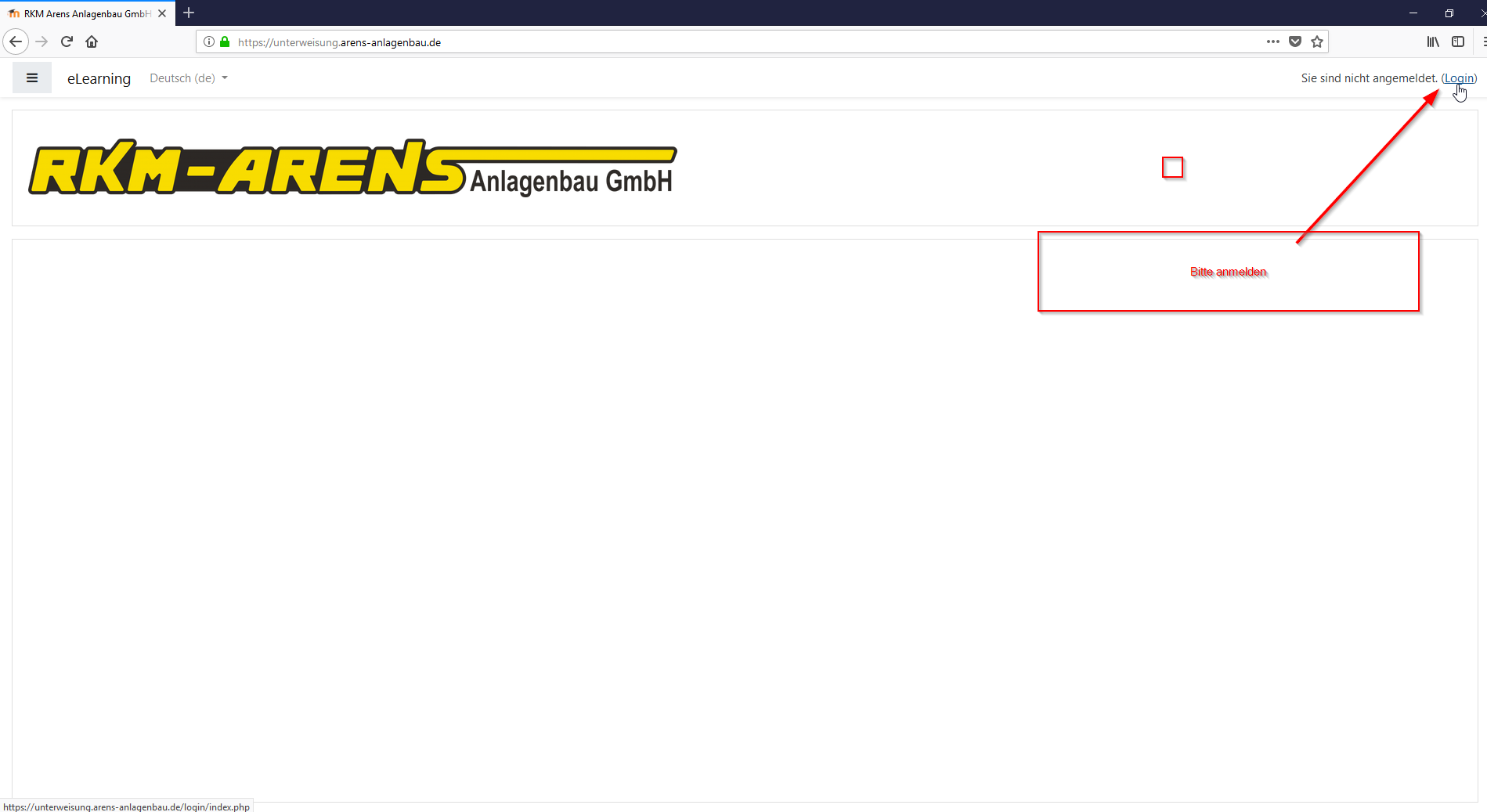
Um sich in die Unterweisungsplattform einzuloggen gehen sie auf folgenden Internetseite:
Klicken Sie dort oben rechts auf (Login). - Login
-
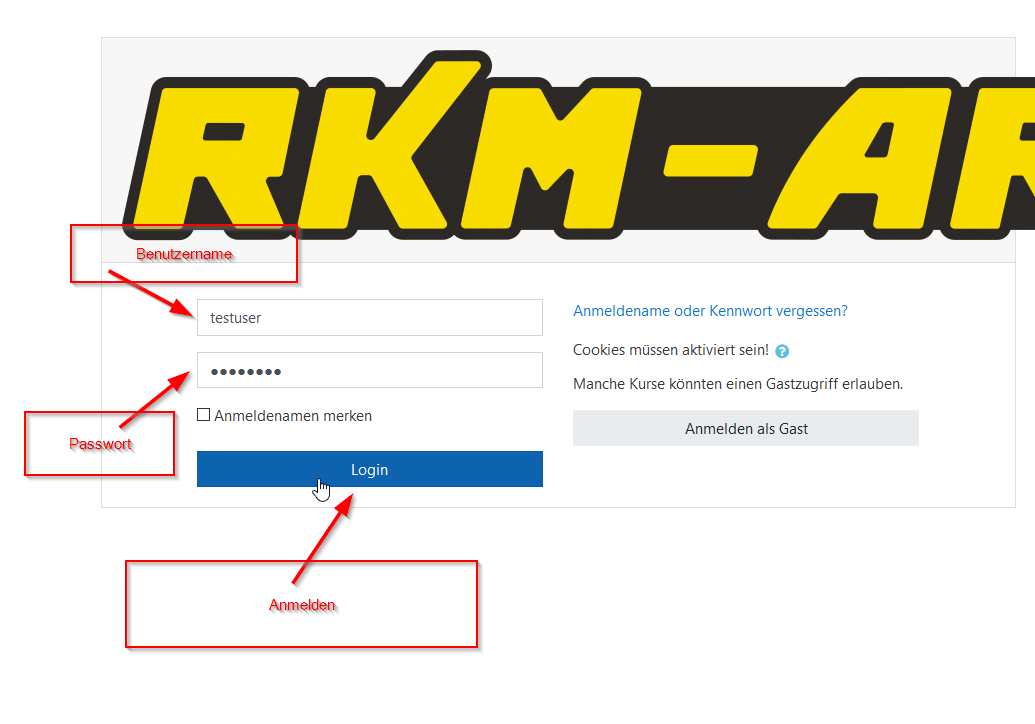
Geben Sie nun Ihren Benutzernamen und Ihr Passwort ein, welche Sie per E-mail bekommen haben.
- Dashboard
-
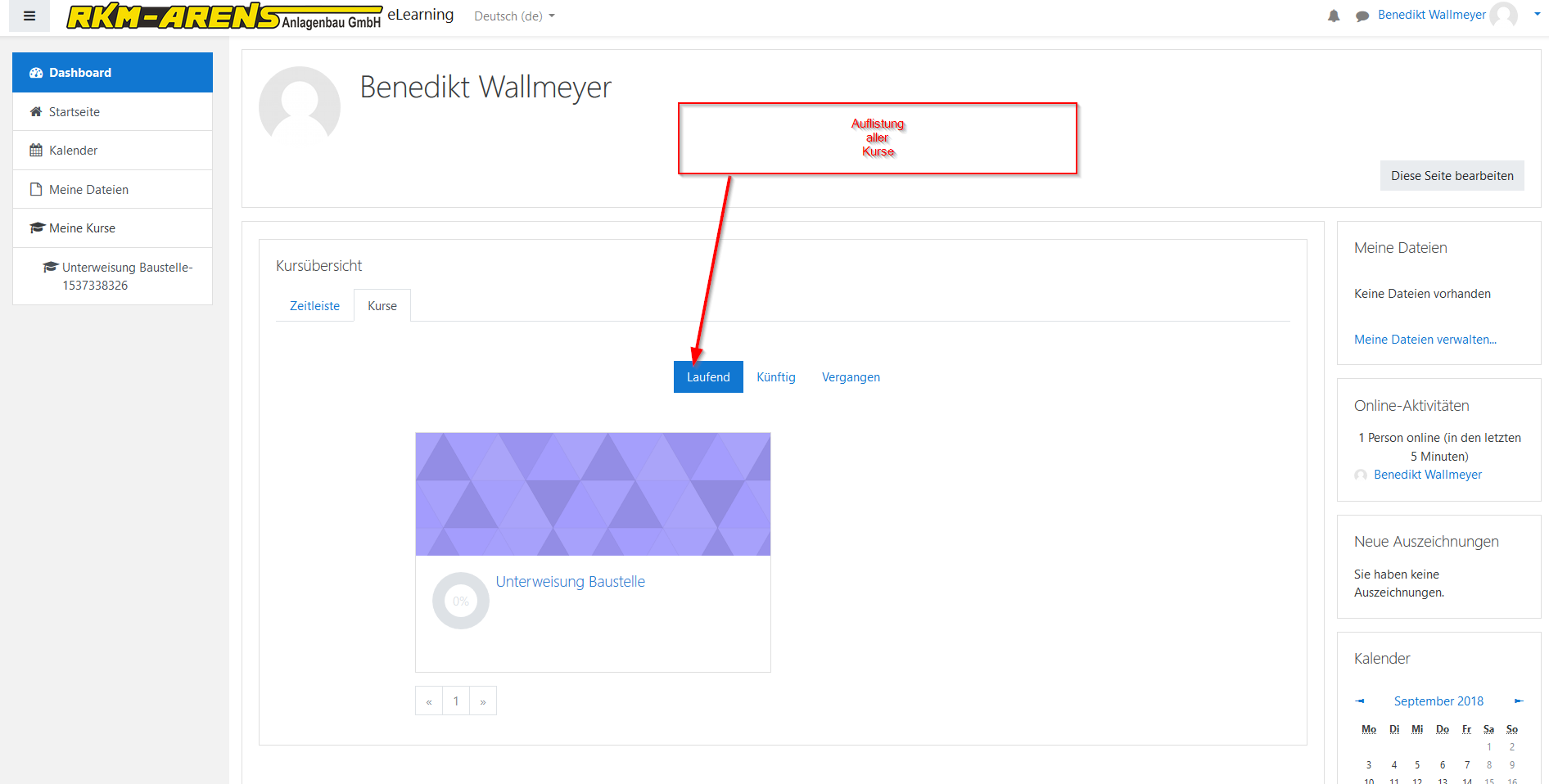
Im Folgenden Fenster (Dashboard) sehen Sie Ihre Kurse an denen Sie teilnehmen müssen.
- Kurs auswählen
-
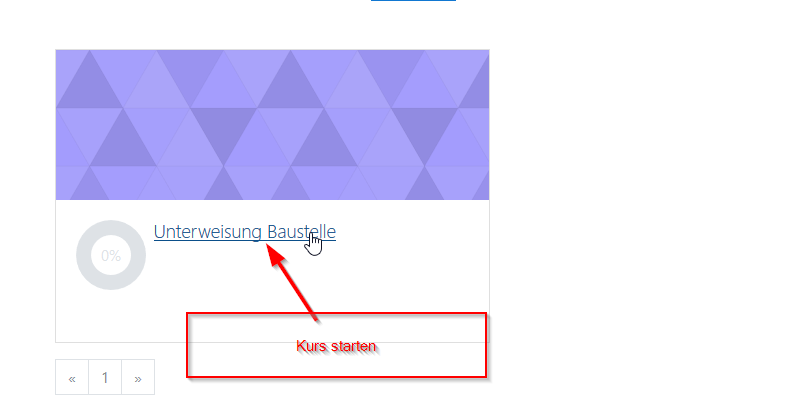
Wählen Sie nun einen Kurs aus mit Klick auf den Kursnamen
- Lehrmaterialien
-
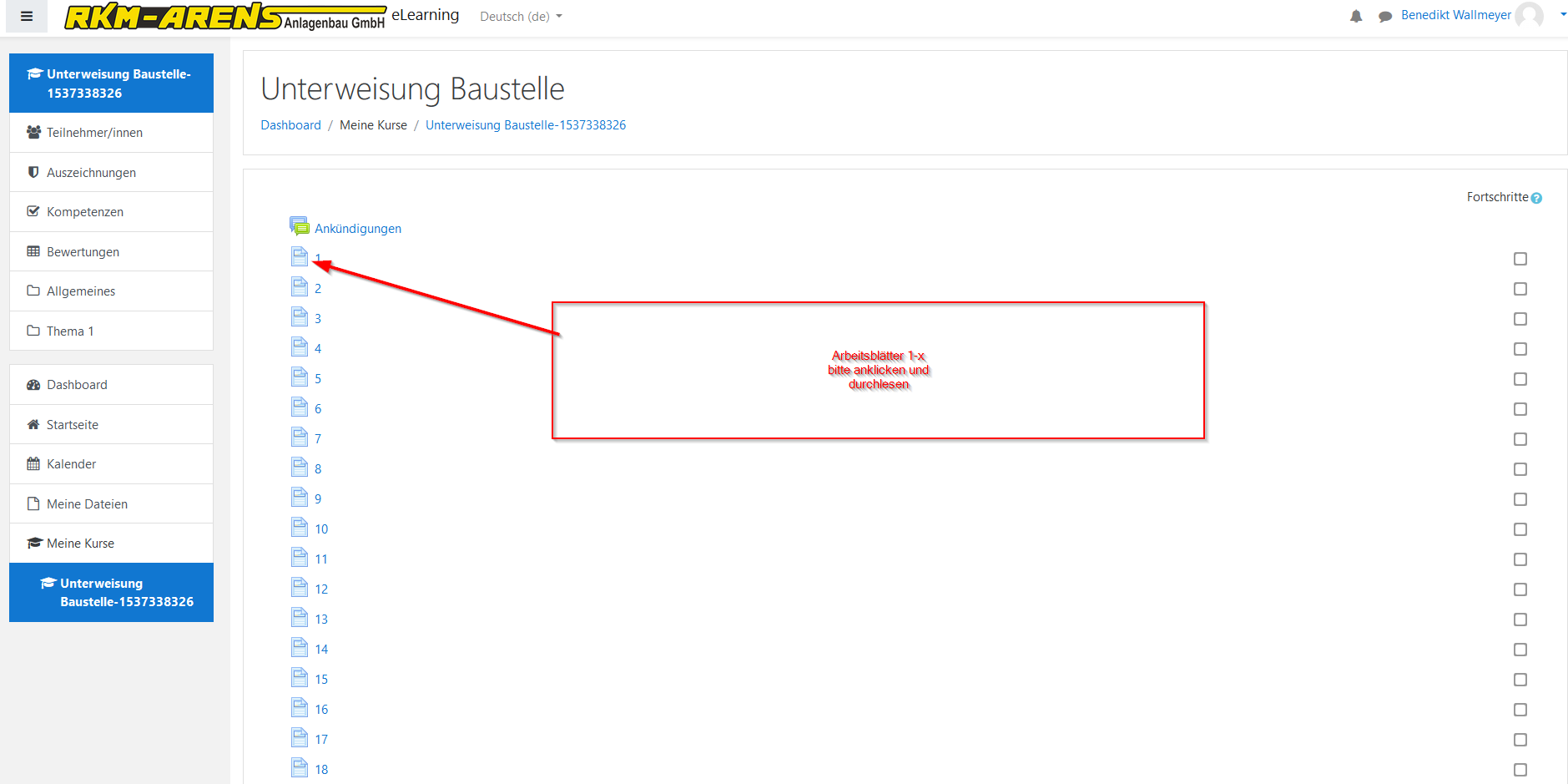
Im Kursbereich befinden Sich Unter dem Punkt Ankündigungen Zahlen. Wenn Sie nu auf die zahl klicken öffnet sich ein Bild aus dem Lehrbereich.
- Das Arbeitsblatt
-
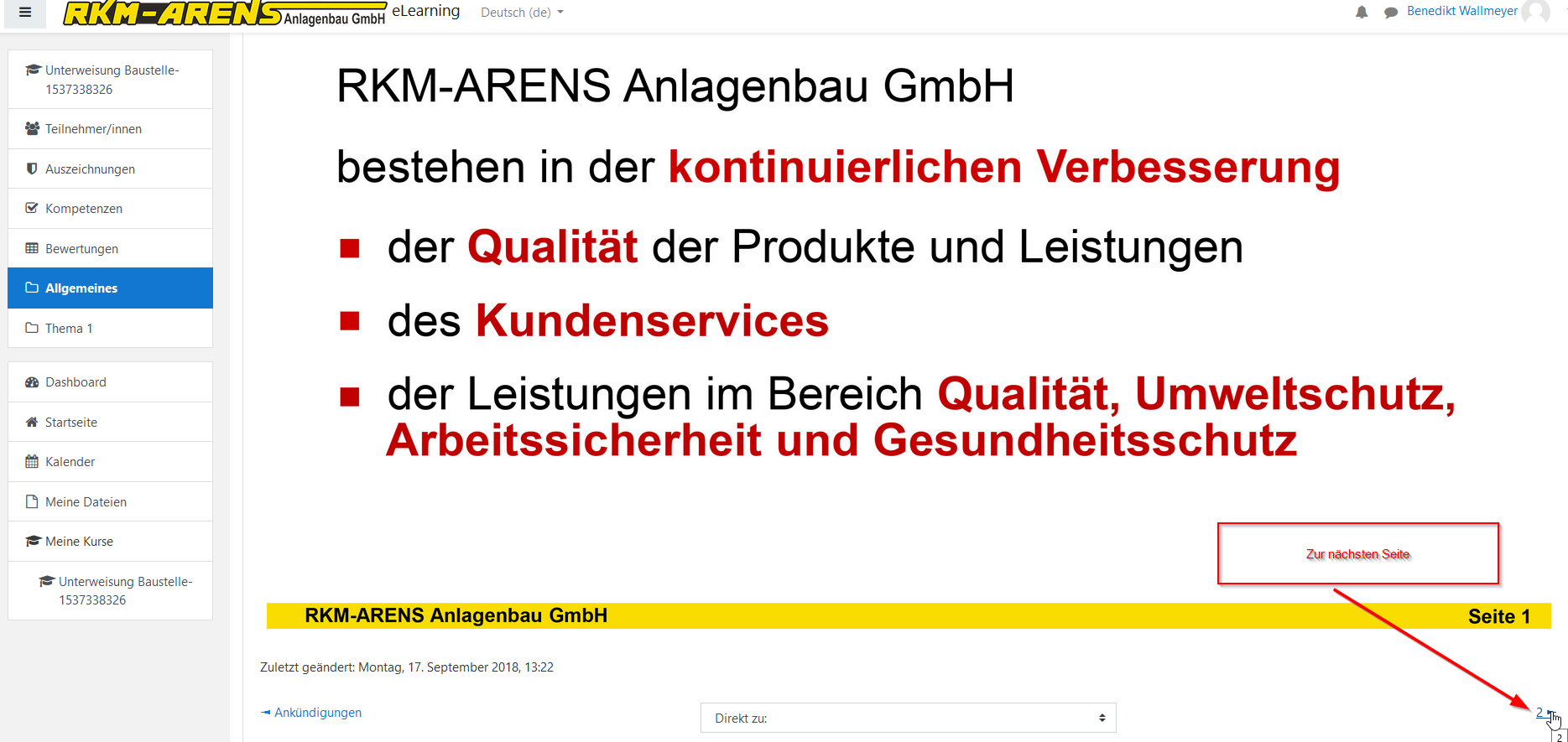
Wenn Sie sich das Bild angeschaut und gemerkt haben klicken Sie unten rechts auf die Nächste Zahl. Je nach Themengebiet können es mehrere Lehrblätter sein.
- Test auswählen
-
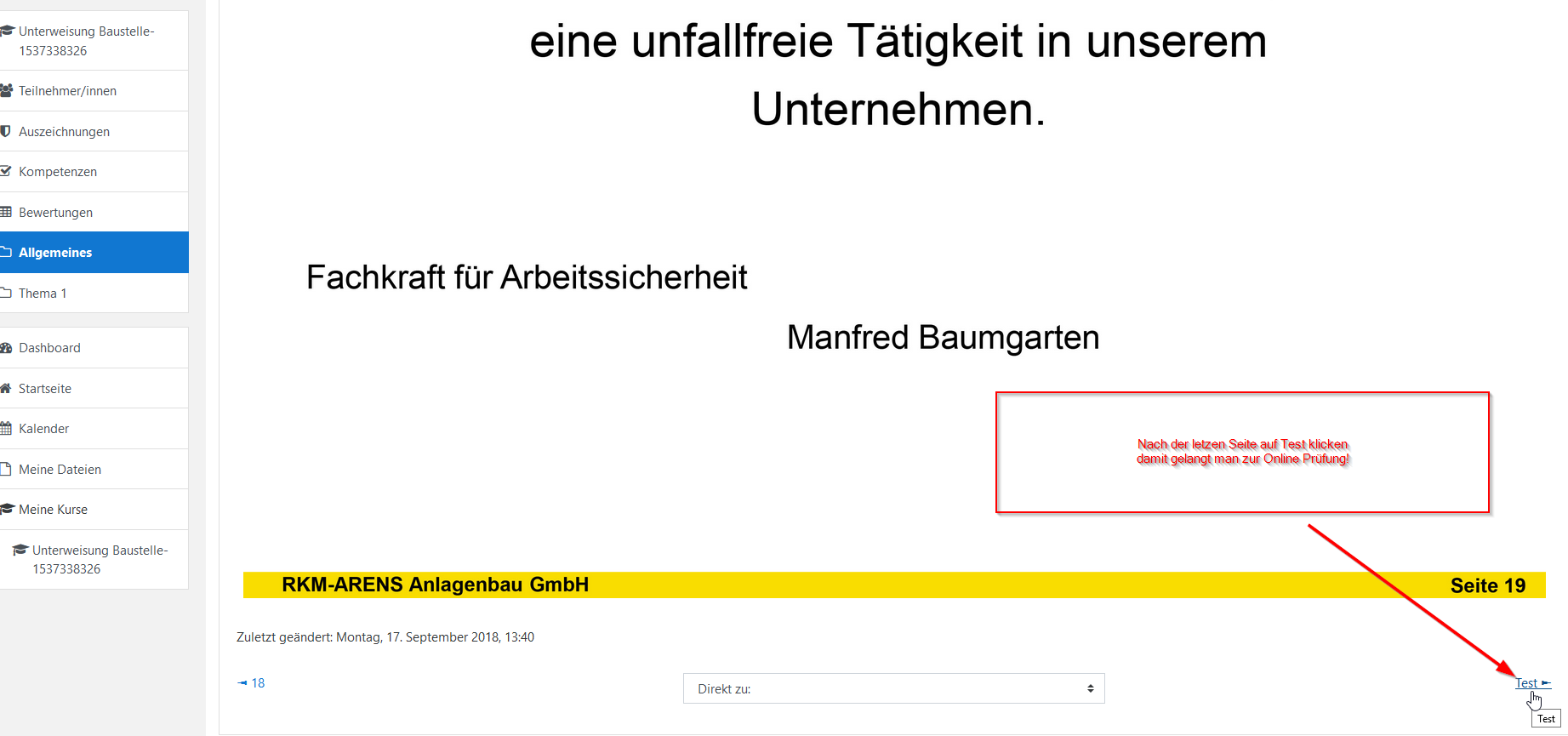
Wenn Sie sich alle Blätter angesehen haben kommen Sie zum Abschlusstest. Klicken Sie Dafür unten rechts auf das Wort Test.
- Test durchführen
-
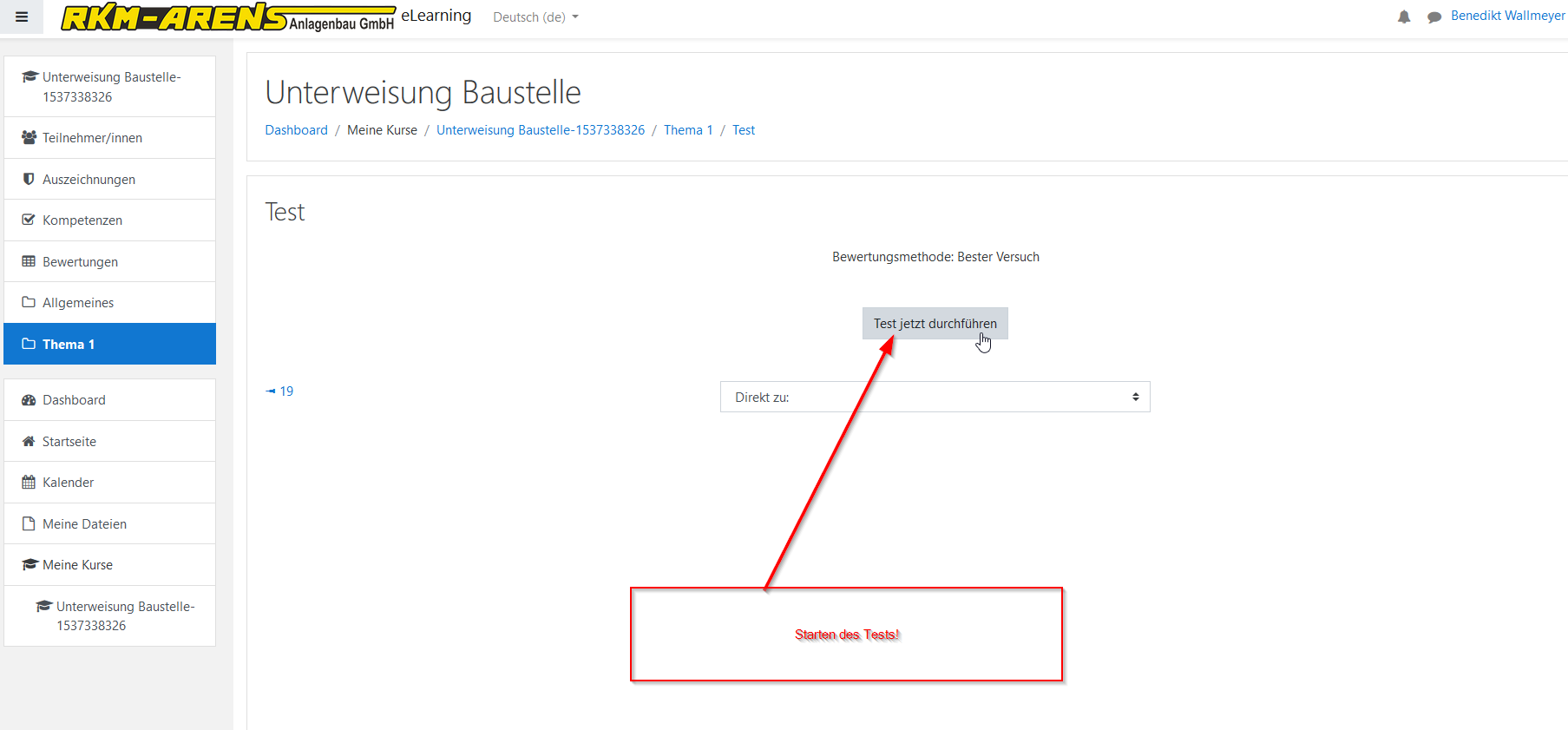
Im Folgenden Fenster klicken sie auf den Button test durchführen!
- Die Fragen
-
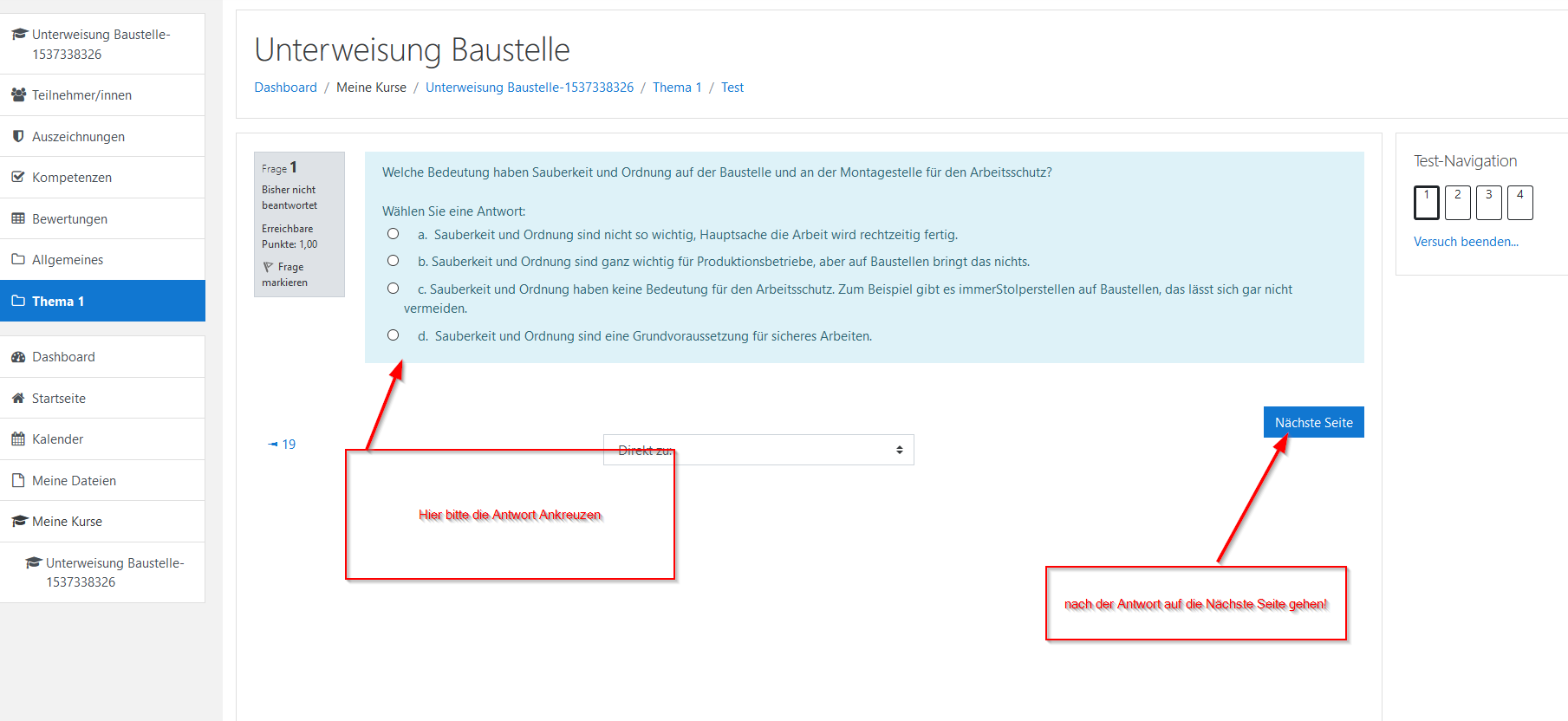
Wenn Sie den Test gestartet haben sehen Sie eine Frage und die dazughörigen antworten. Es ist immer nur eine Antwort richtig! Wählen sie die Anwort aus in dem Sie auf das Kontrollkästchen klicken und dann auf "nächste Seite" klicken.
- Testversuch beenden
-
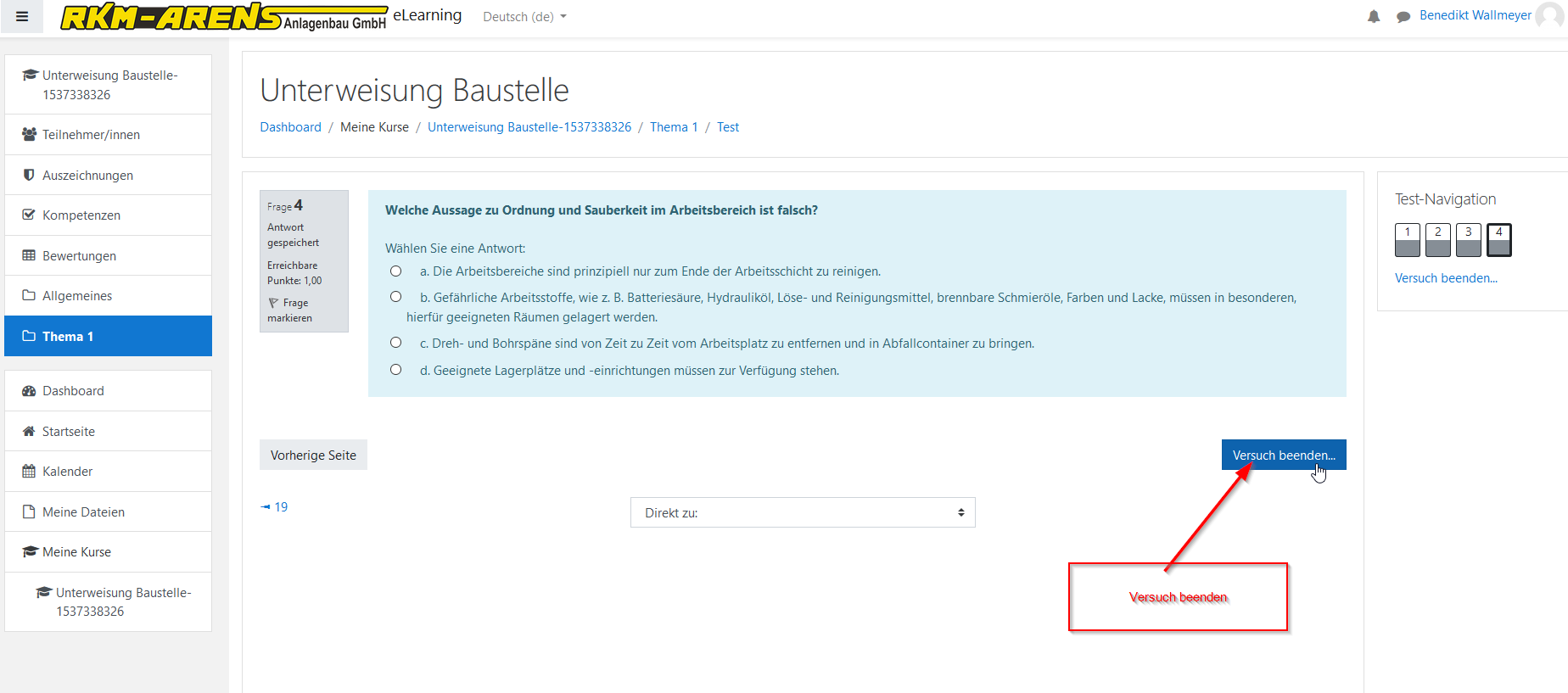
Haben Sie alle Fragen beantwortet können Sie durch klick auf den Button "Versuch beenden" den test abgeben.
- Test Abgabe
-
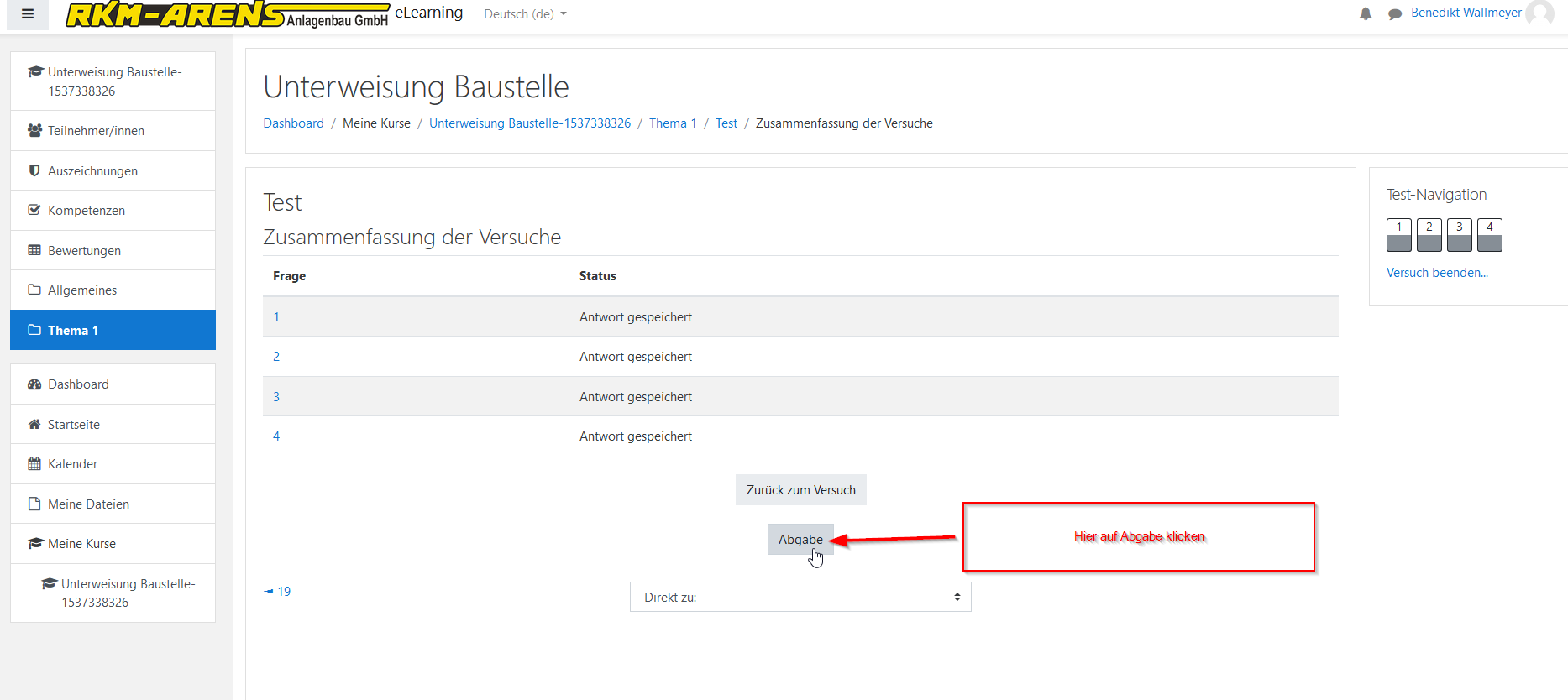
In diesem Fenster sehen sie noch einmal den Button Abgabe um den Test entgültig abzugeben. Wenn Sie sich unsicher sind können Sie auf den Button "zurück zum Versuch klicken".
- Sicherheitsabfrage
-
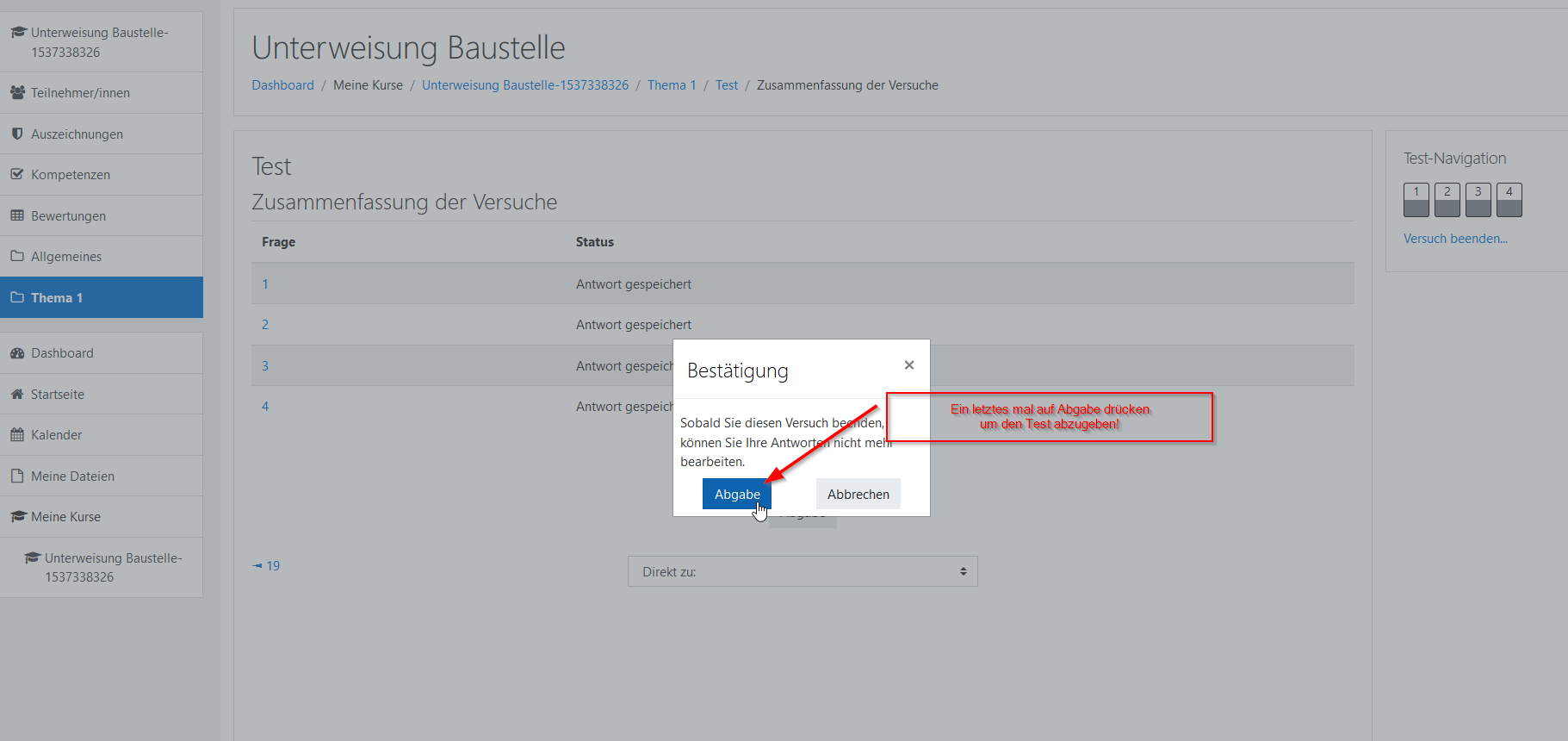
Nach klick auf den Button Abgabe erscheint noch einmal ein Sicherheitsfenster ob sie den Test wirklich abgeben möchten. Bestätigen Sie die Meldung mit dem Button "Abgabe".
- Testübersicht
-
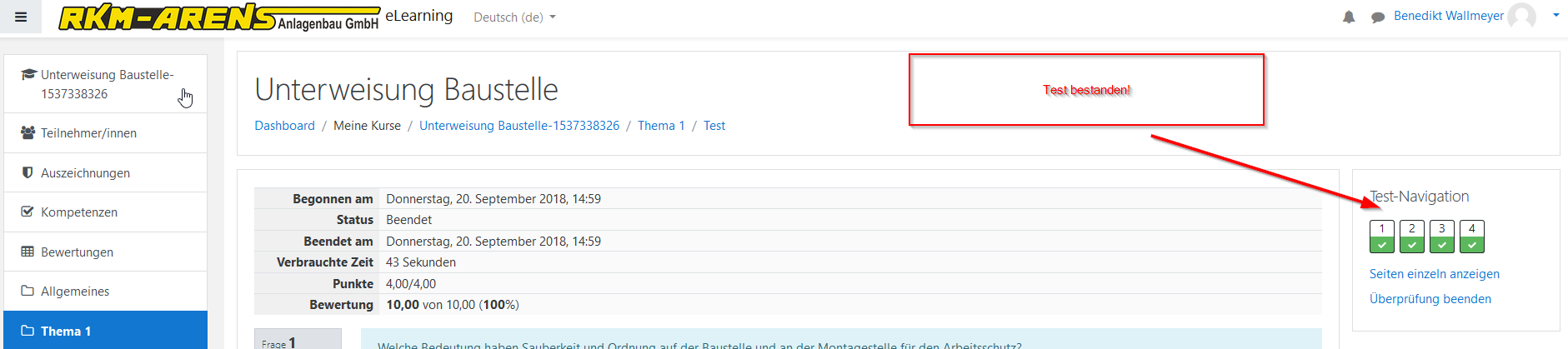
Wenn Sie alle Schritte durchgeführt haben sehen sie in dem folgenden Fenster ob Sie den test erfolgreich bestanden haben oder nicht. Desweiteren sehen Sie alle Fragen inkl. der dazugehörigen antworten
- Überprüfung beenden
-

Wenn Sie die Prüfung erfolgreich abgeschlossen haben können Sie in diesem Fenster unten Rechts auf "Überprüfung beenden drücken"
- Test wiederholen
-
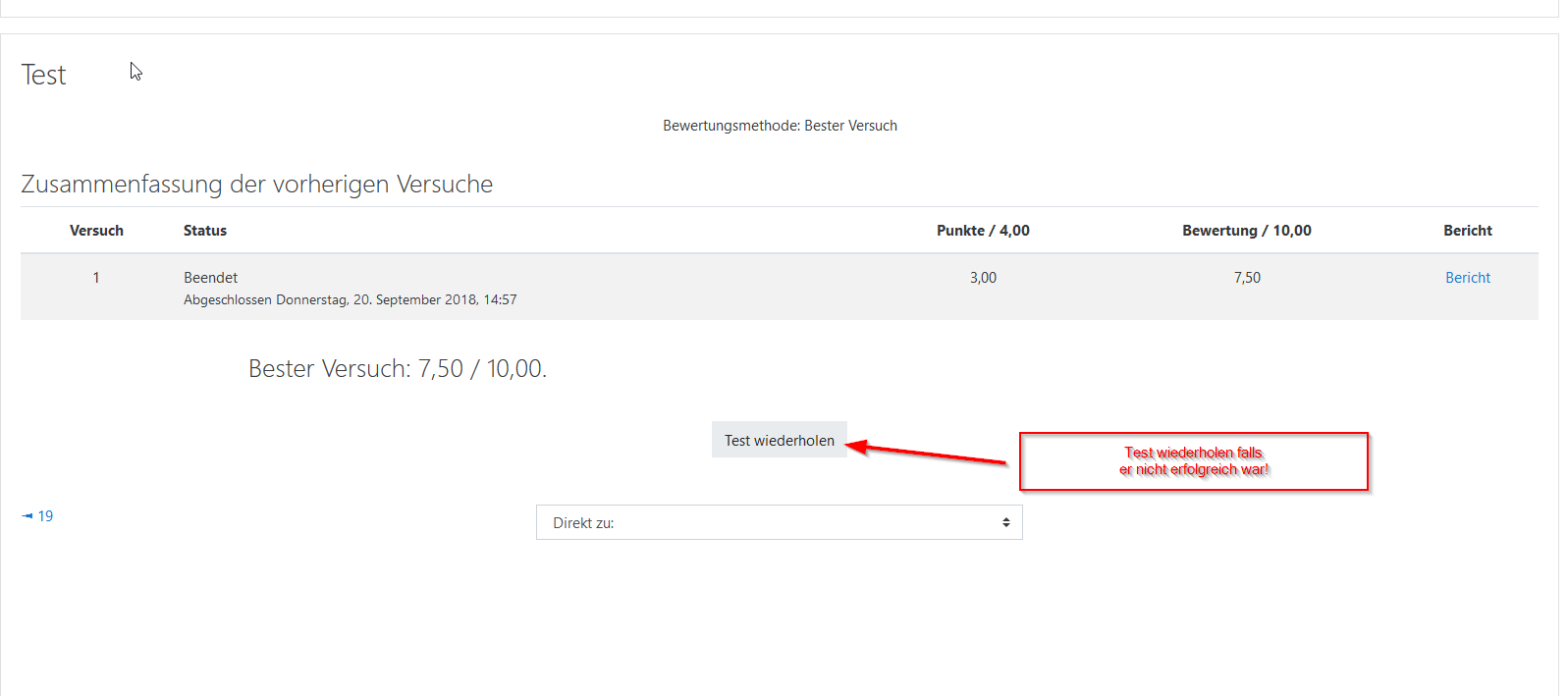
Falls Sie den Test leider nicht geschaft haben können Sie jderzeit auf test wiederholen klicken. Der test beginnt dann von vorne.
- Übersicht und Logout
-
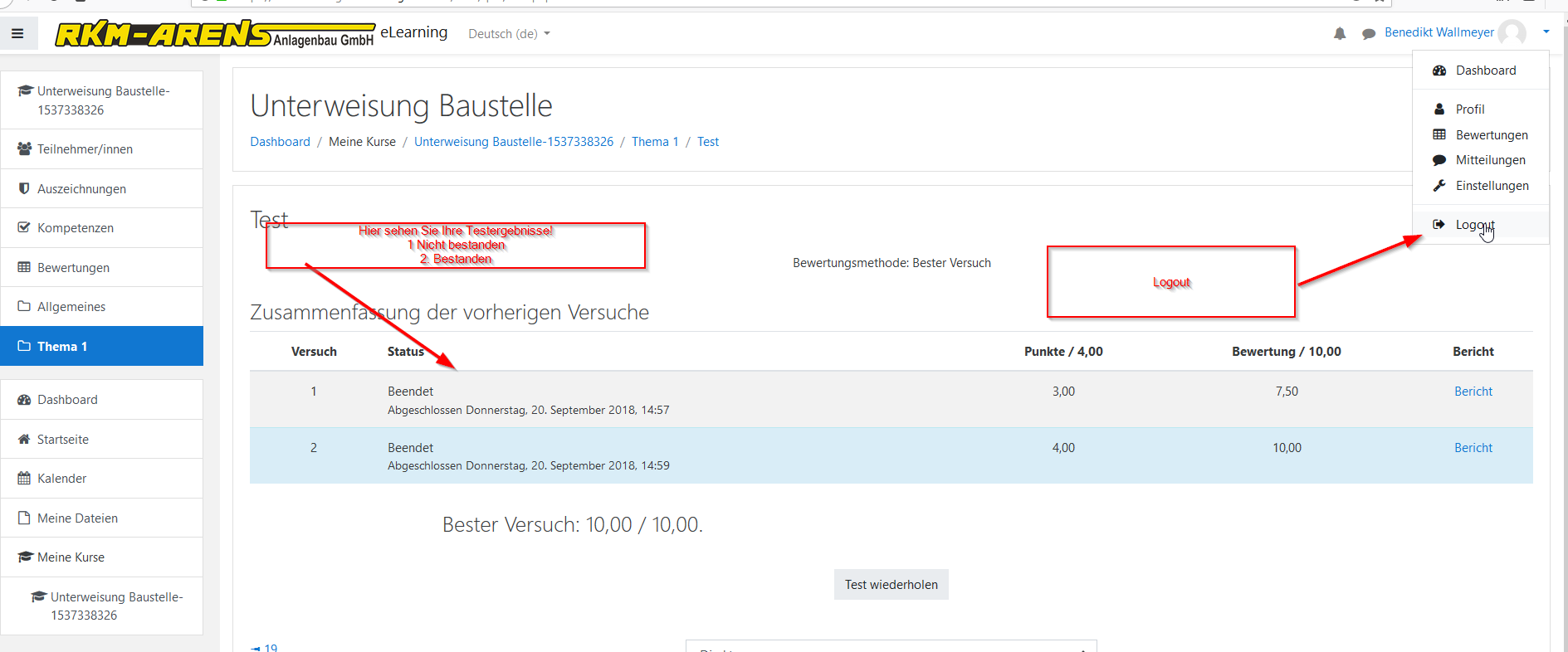
Wenn der Test erfolgreich bestanden wurden können Sie in dem letzten Fenster Ihre Versuche sehen mit der dazugehörigen Bewertung. Im Abschluss klicken Sie oben Rechts auf Ihren namen und anschließend auf Logut um die Plattform zu verlassen.
- Android App
-
Die Moodle App finden Sie im Playstore Ihres Android Gerätes oder im Appstore Ihres Apple Gerätes.
Alternativ finden Sie hier die Download Links:


Laden Sie sich die aktuelle Version von Moodle für Android oder IOS Smartphones herunter.
- App - Installation
-
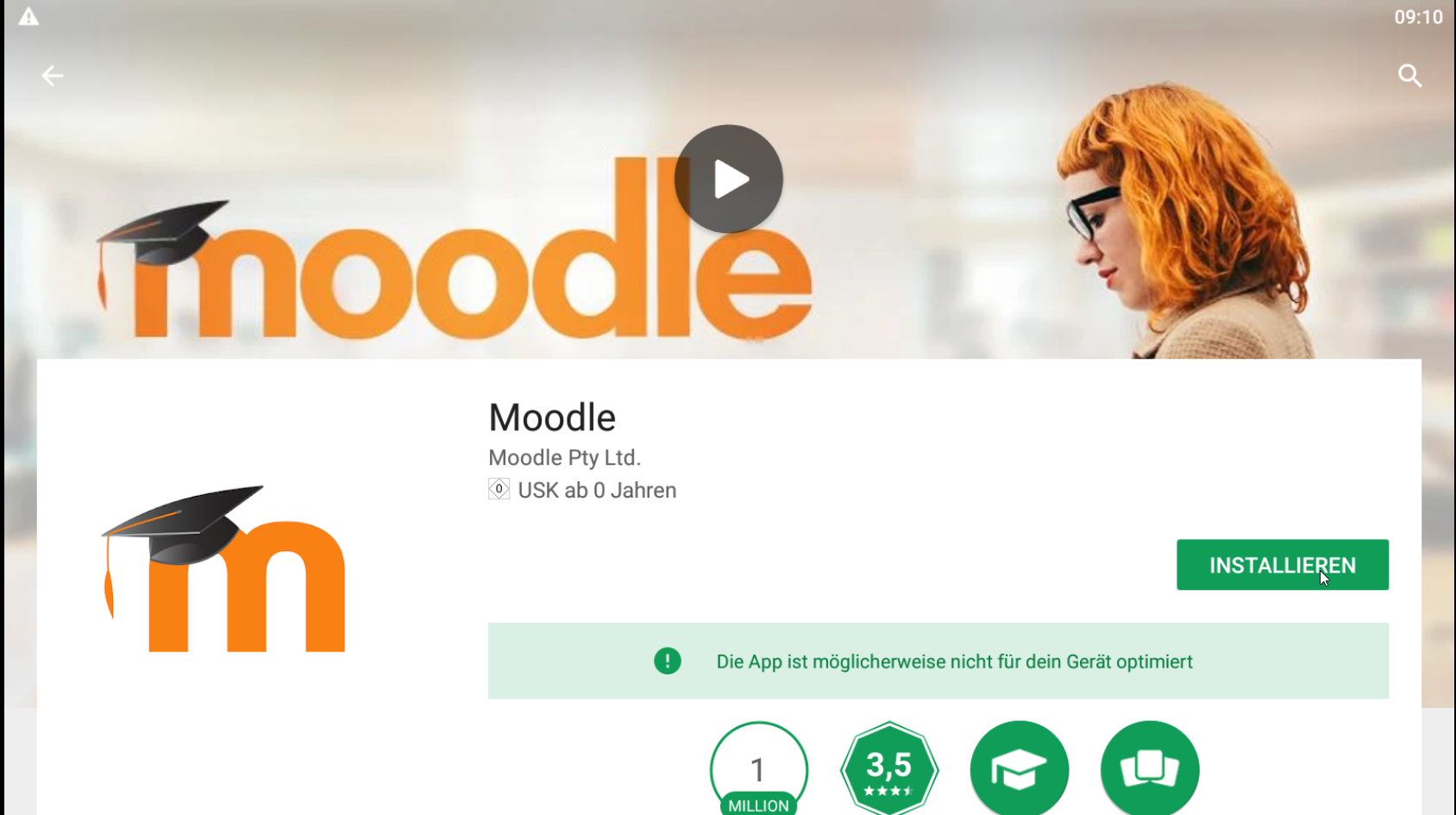
nachdem Sie die Moodle App heruntergeladen haben öffnen Sie diese.
- App - Login 1
-
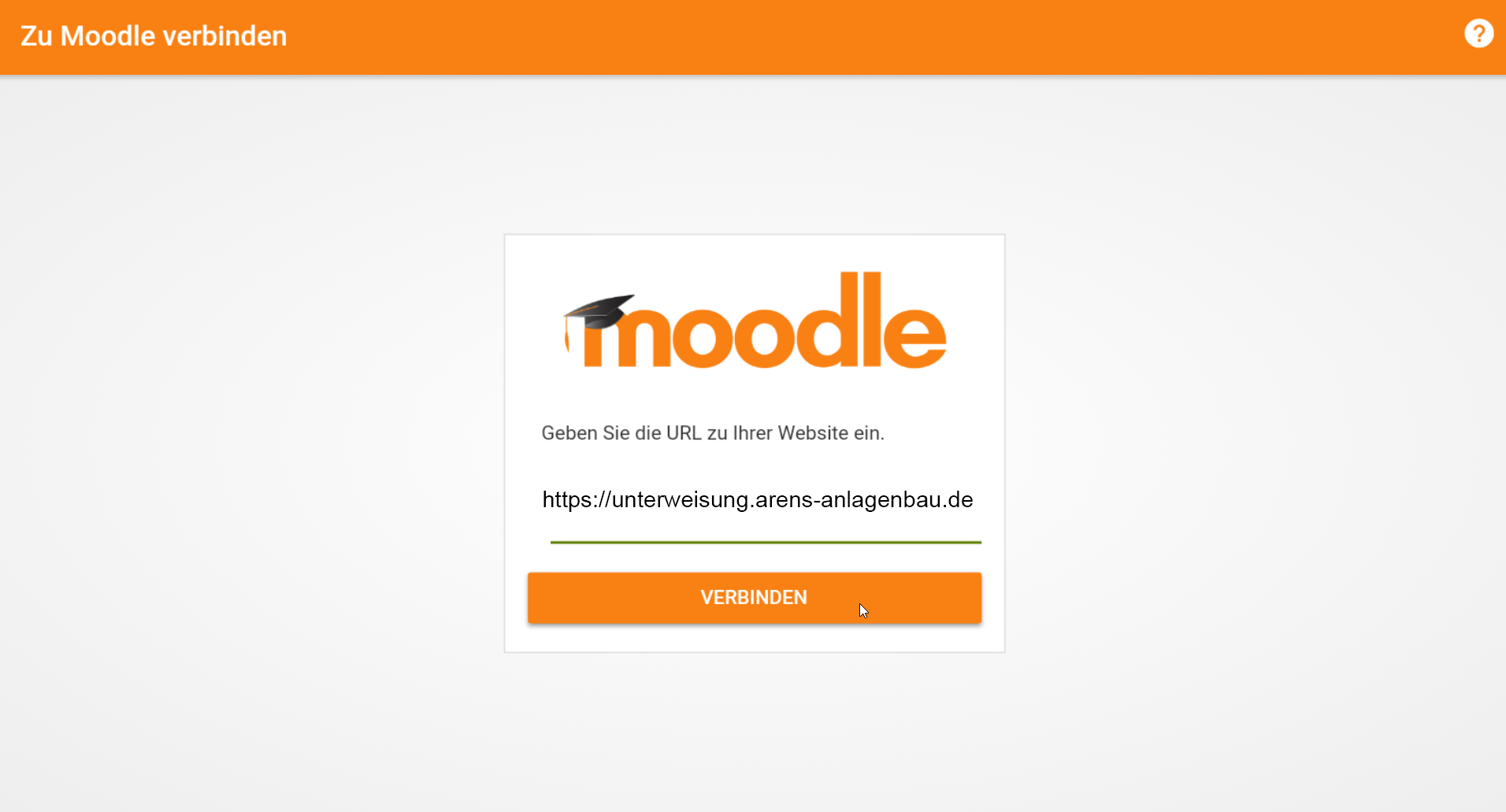
Tragen sie folgende URL ein: https://unterweisung.arens-anlagenbau.de
- App - Login 2
-
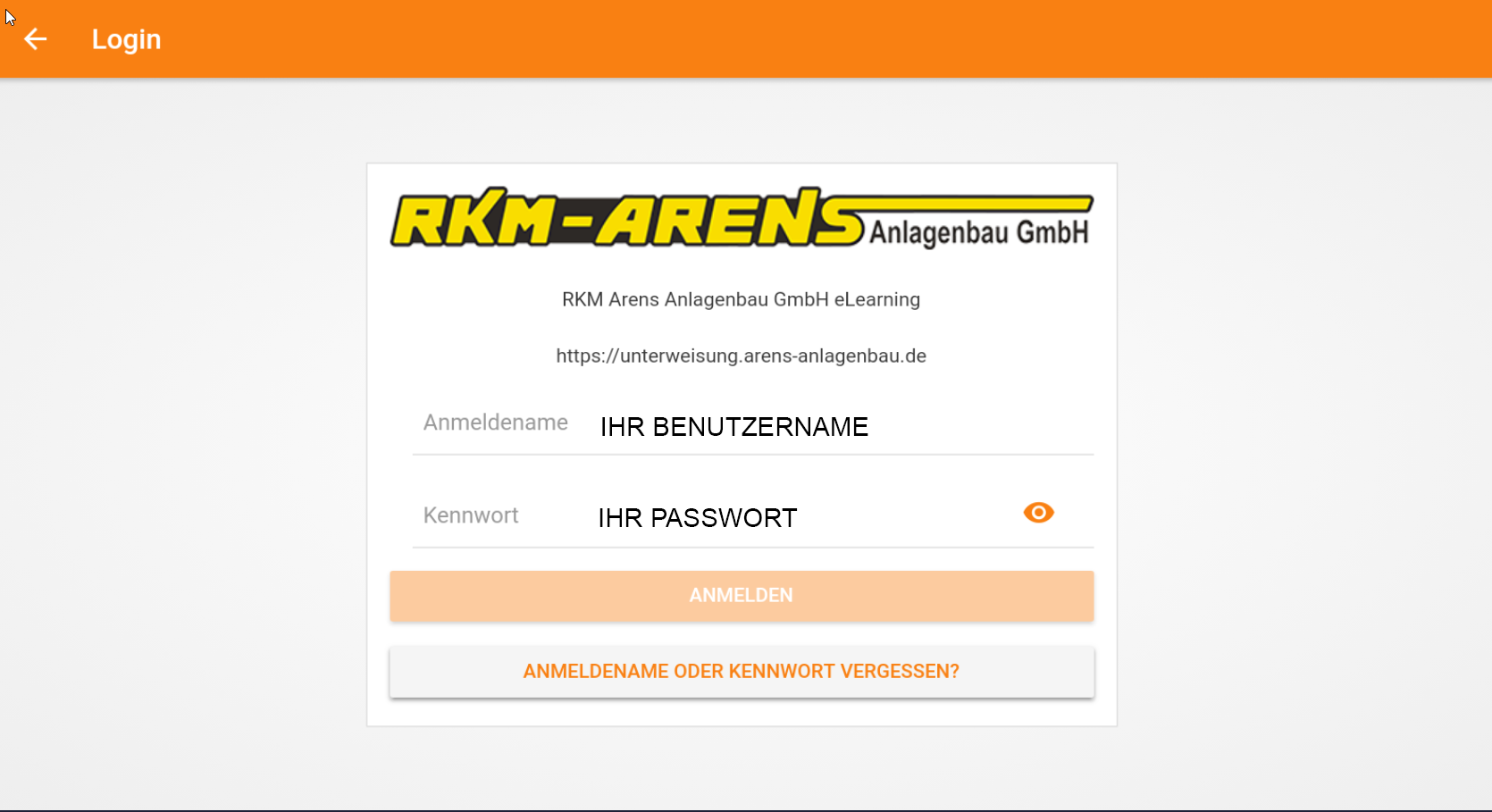
Tragen Sie Ihren Benutzernamen und Ihr Passwort ein welche Sie per E-Mail bekommen haben
- App - Login 3
-
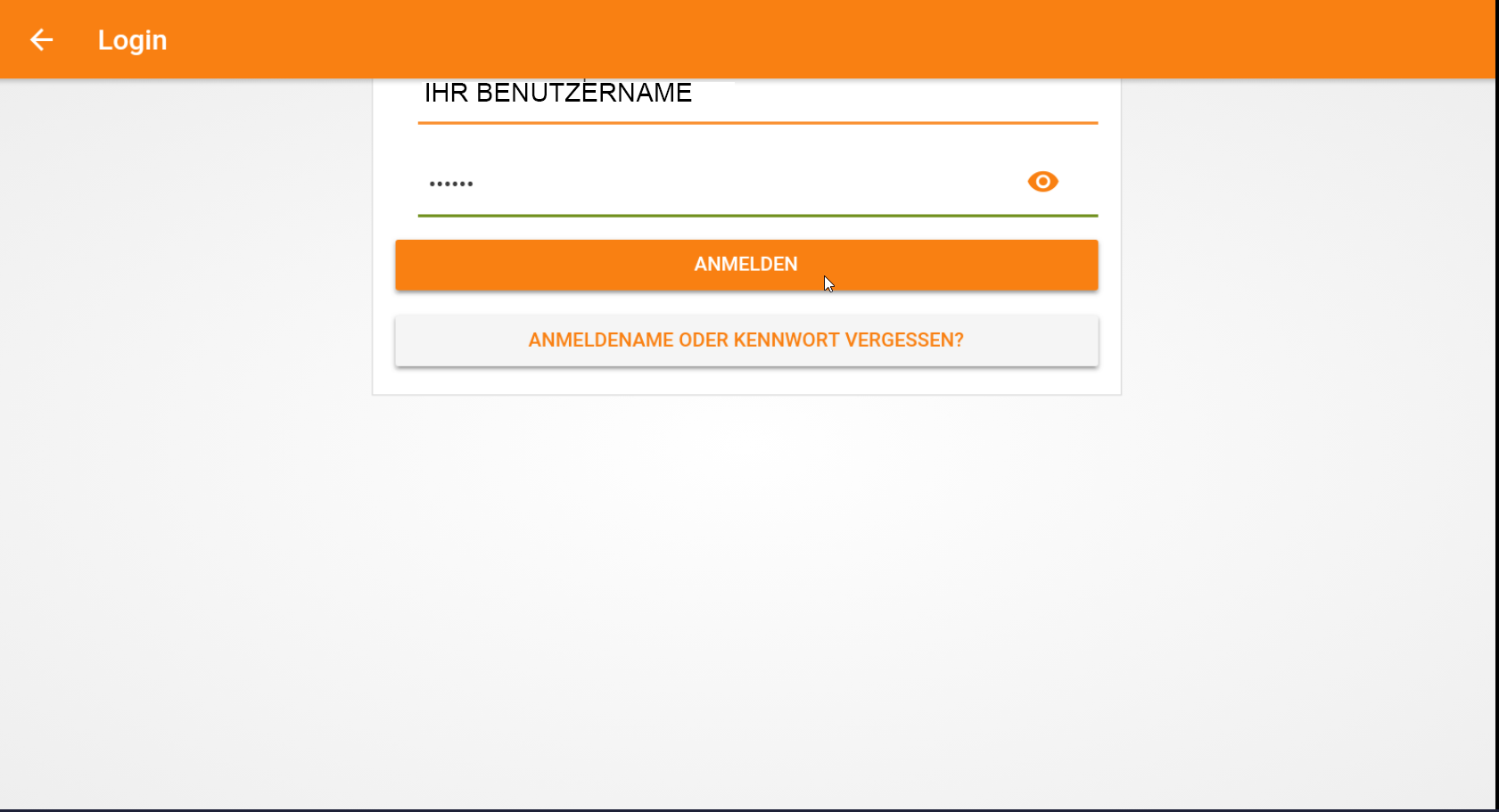
Klicken Sie nun auf den Button anmelden
- App - Dashboard
-
Klicken Sie auf den Kurs in Ihrem Dashboard
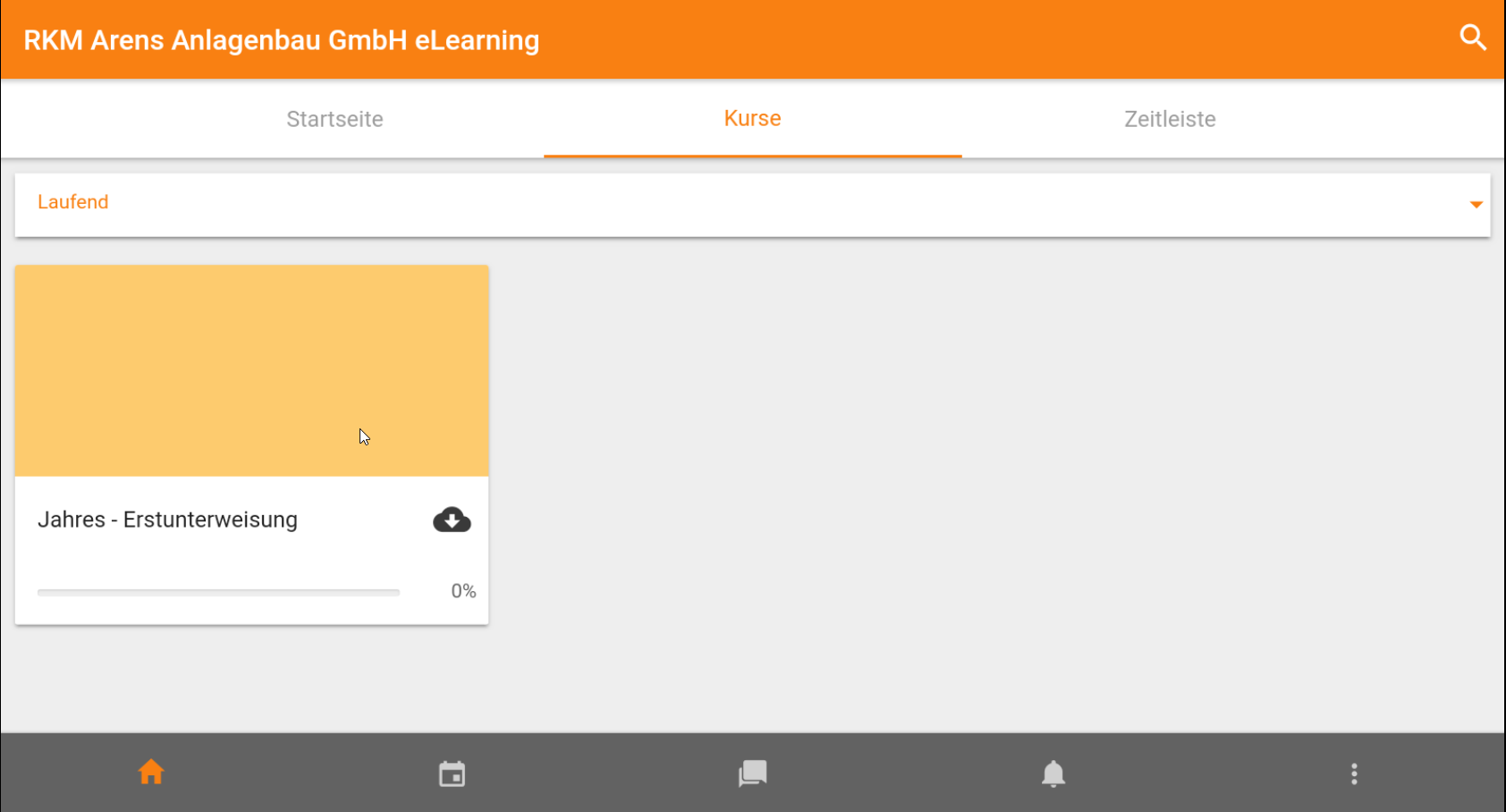
- App - Der Kurs
-
Sie sehen nun den ausgewählen Kurs. Klicken Sie auf die Zahl 1
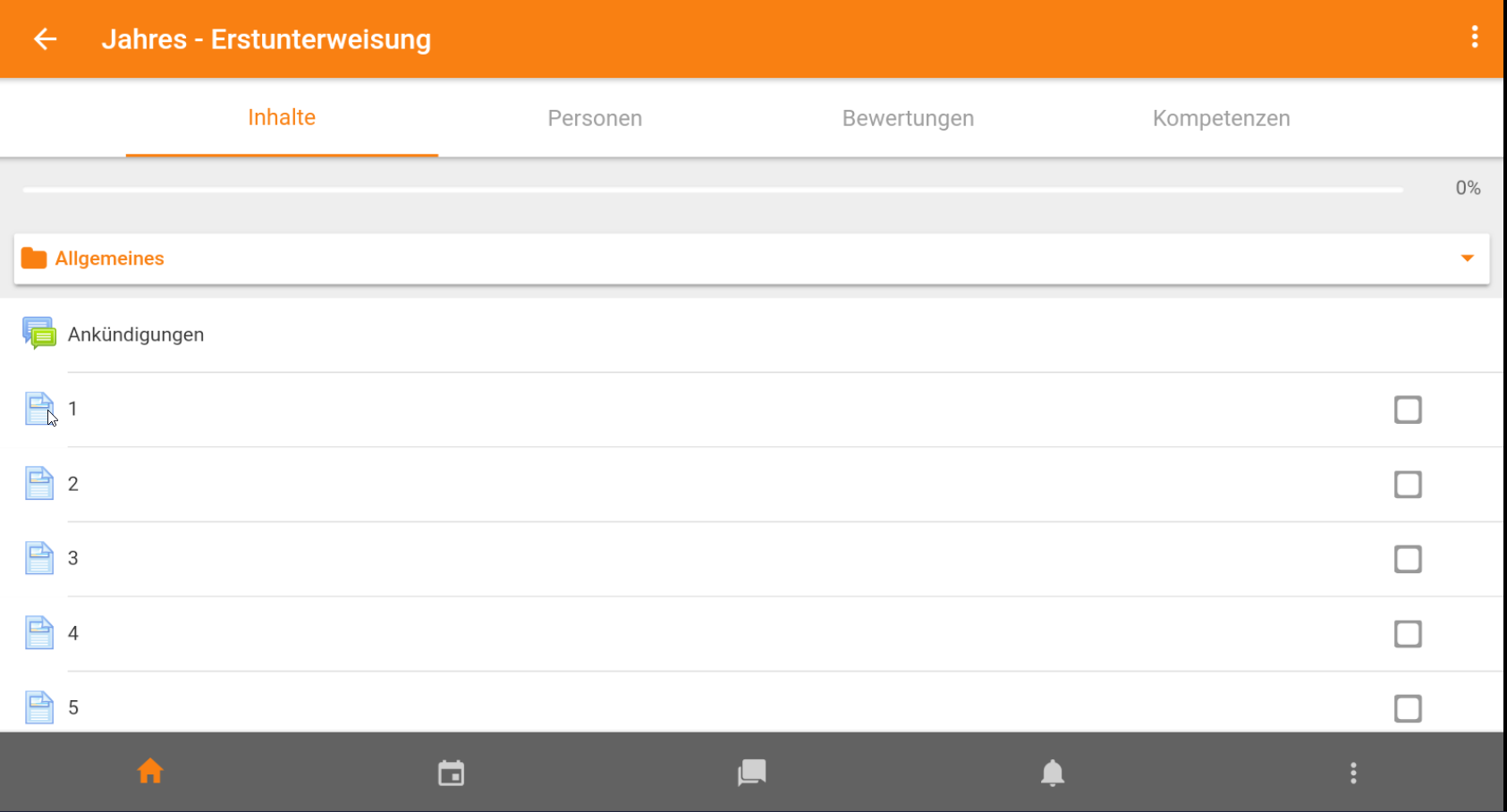
- App - Der Kurs 1
-
Lesen Sie die erste Seite durch, danach Klicken Sie oben Links auf den Pfeil und wählen Sie die nächste Seite aus
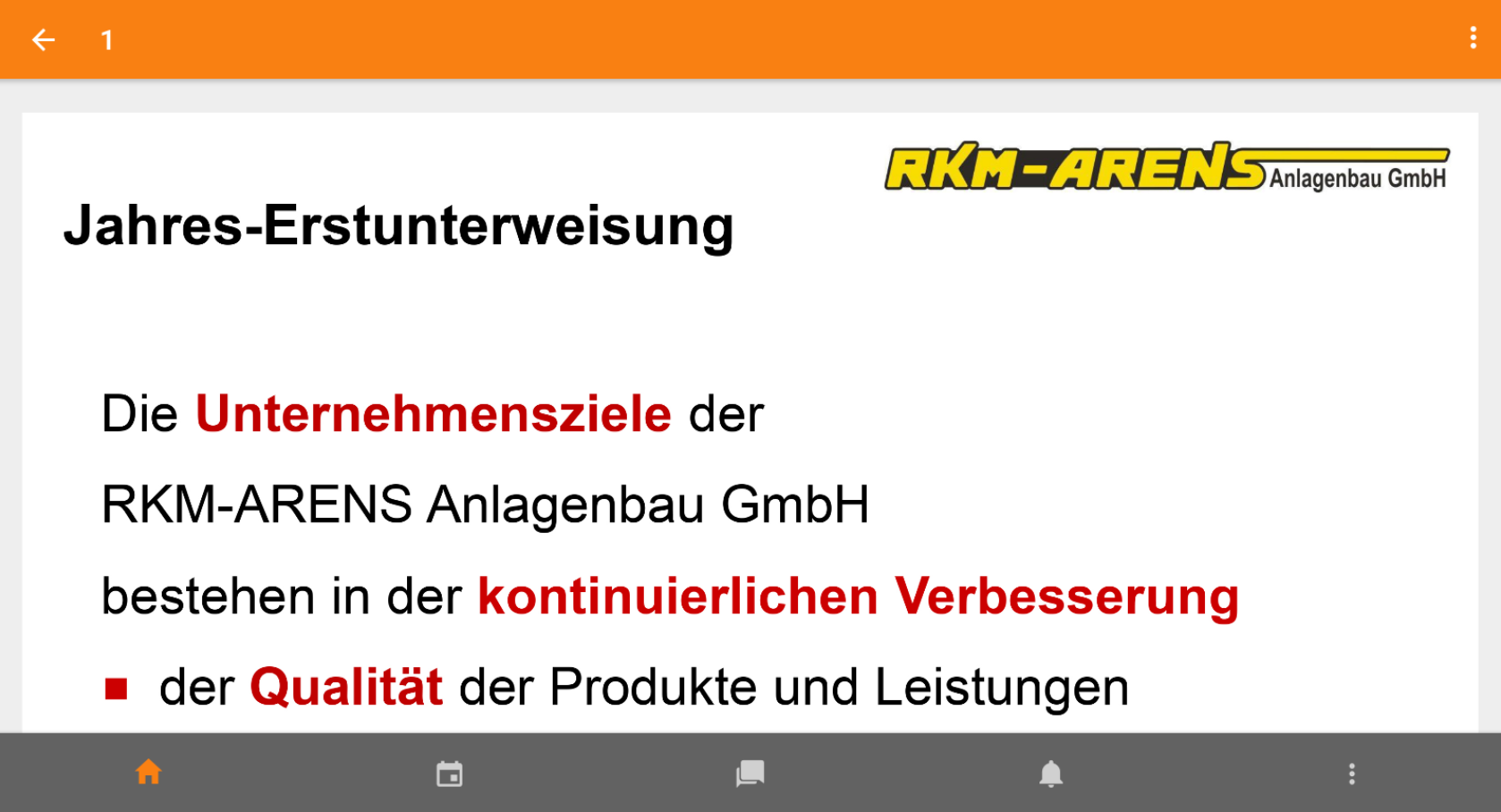
- App - Der Kurs 2
-
Wenn Sie alle Seite gelesen haben gehen Sie zurück auf die Seite des Kurses und klicken unten Rechts auf den Orangen Pfeil
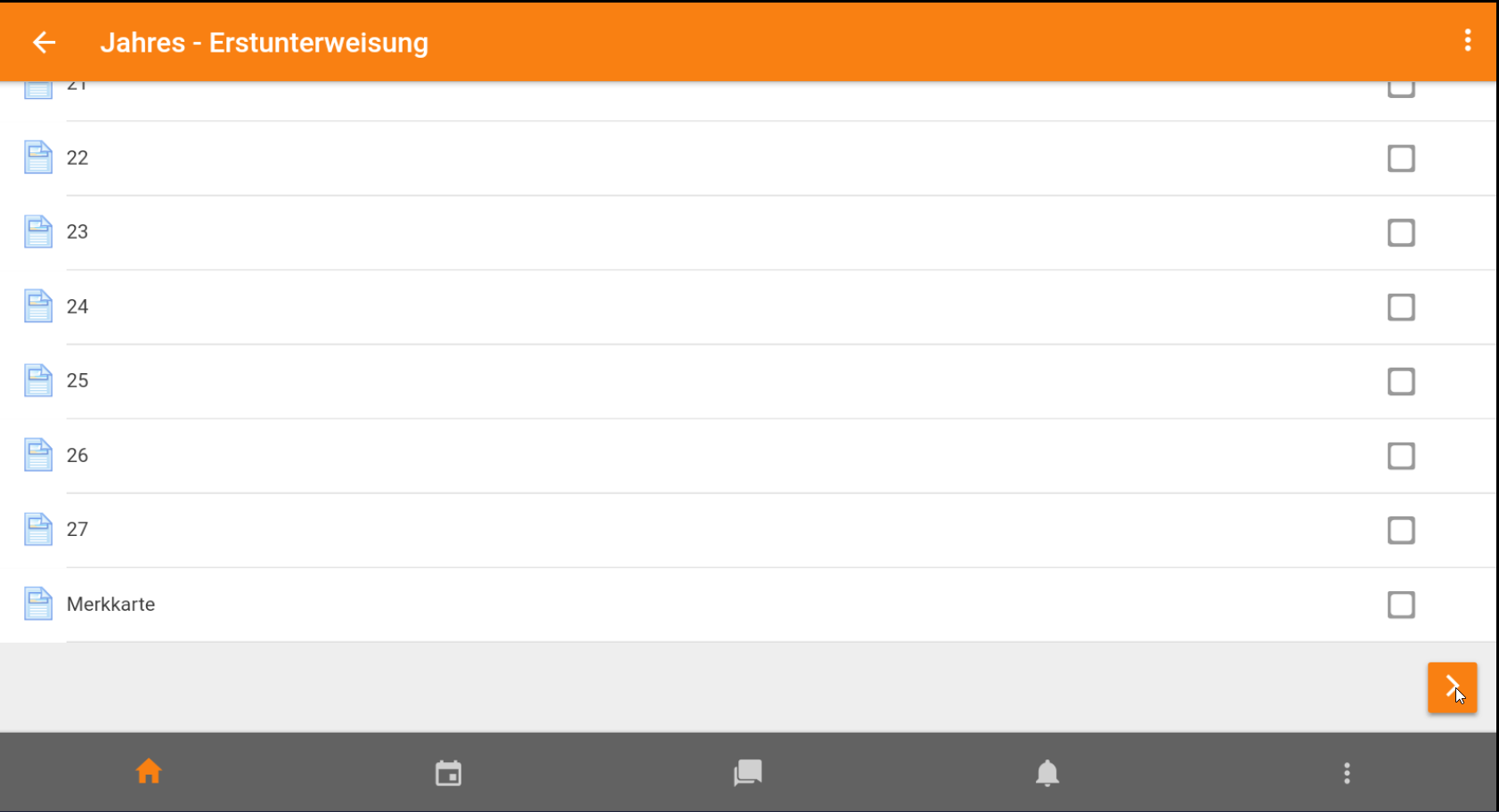
- App - Der Test
-
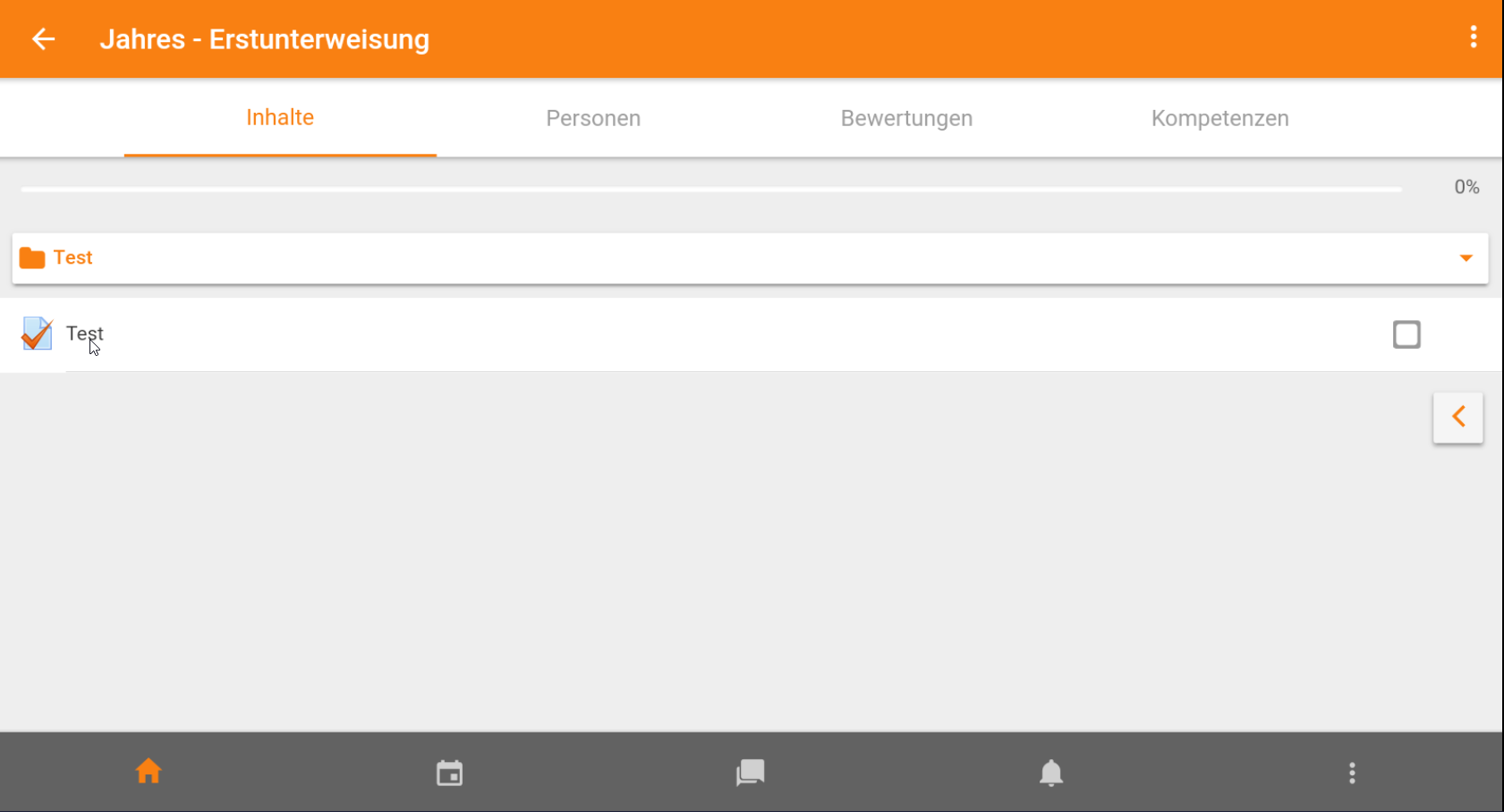
Klicken Sie nun auf das Wort Test um die Unterweisung durchzuführen
- App - Der Test 1
-
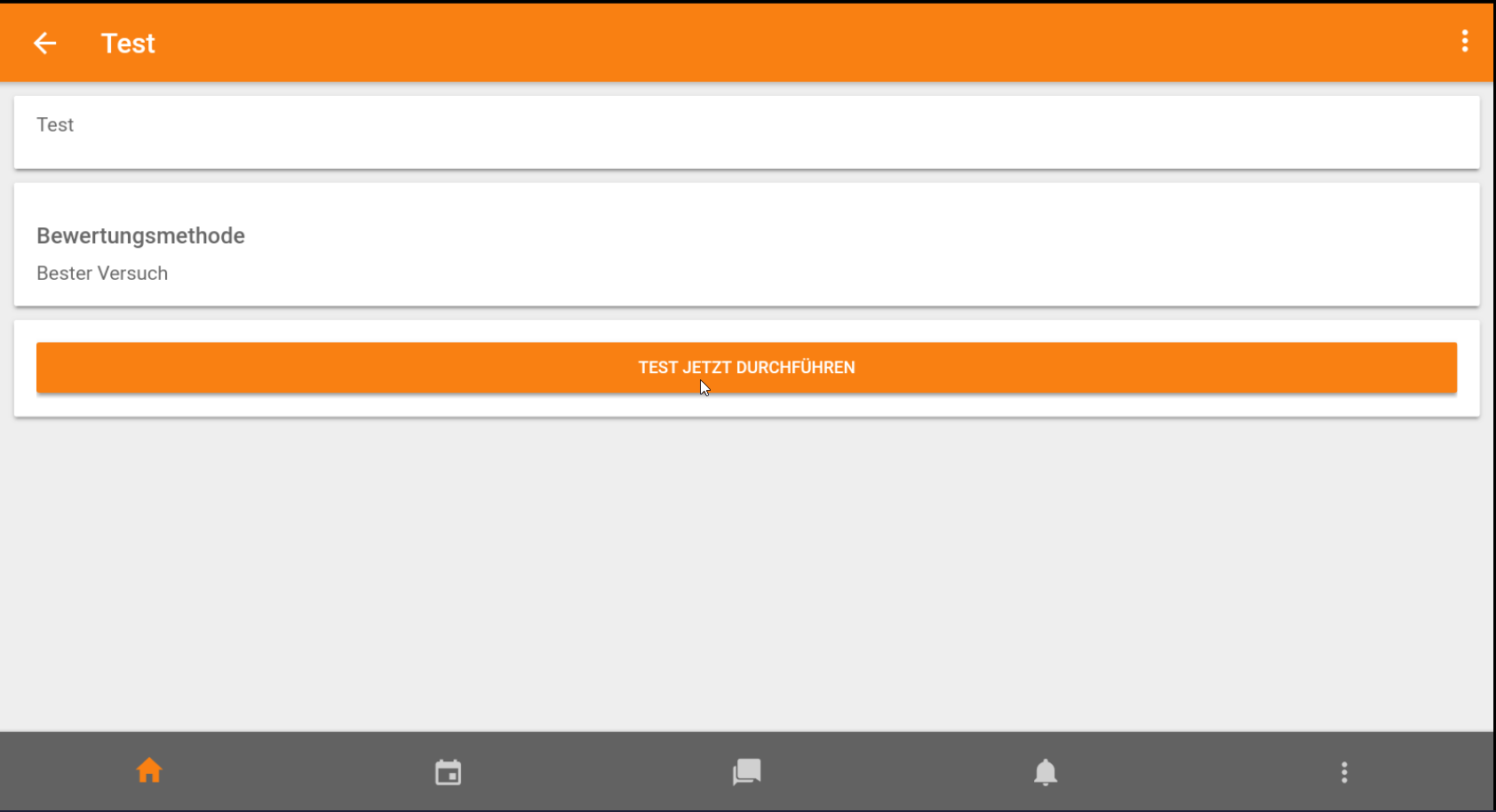
Im nächsten Fenster klicken Sie auf den Button TEST JETZT DURCHFÜHREN
- App - Der Test 2
-
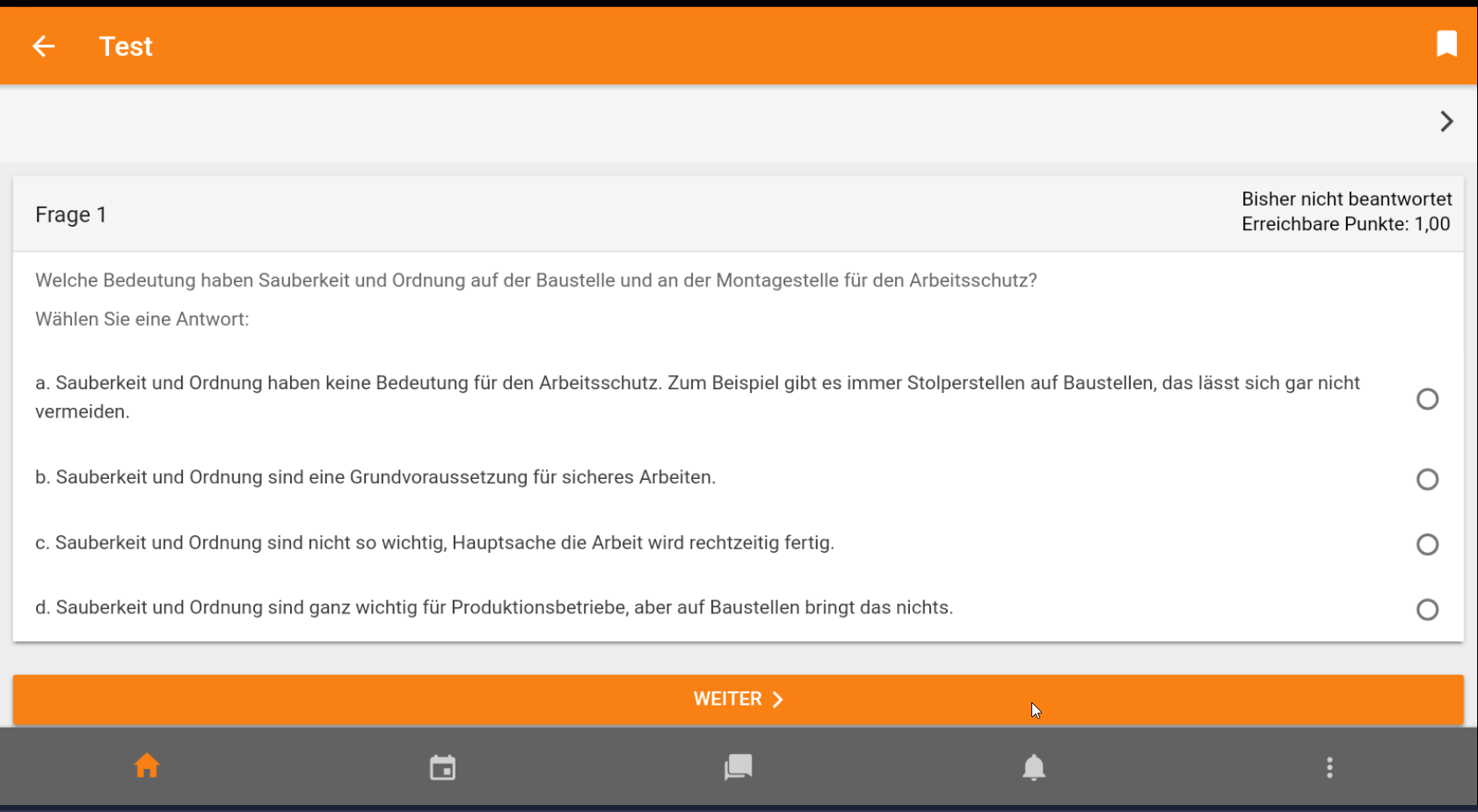
Lesen Sie die Frage genau durch und wählen sie ein Antort aus durch Klick auf den jeweiligen Radio Button. Danach klicken sie auf den Button WEITER
- App - Der Test 3
-
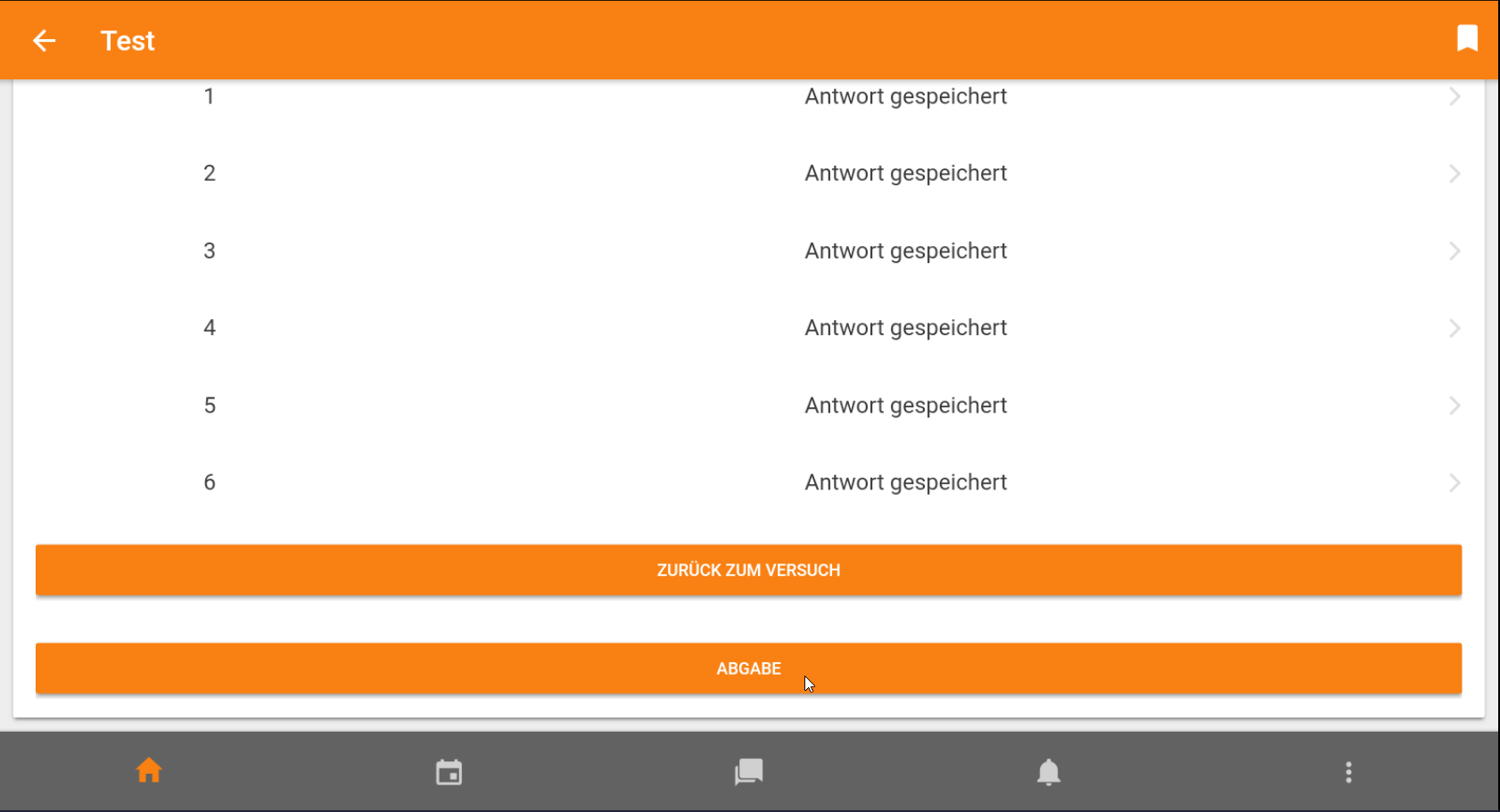
Wenn Sie alle Fragen beantwortet haben klicken Sie auf den Button ABGABE
- App - Abschluss
-
Wenn Sie den Test abgegeben haben sehen Sie Ihren Test Bericht! Danach können sie die App schließen